

Teppich Konfigurator FAQ
Häufig gestellte Fragen und Begriffe
Ein Teppich ist einer der wichtigsten Bestandteile jeder Einrichtung, er hat nicht nur eine dekorative Funktion, sondern macht einen Raum auch gemütlicher und wohnlicher. Unser Teppich-Konfigurator wird Ihnen dabei helfen, Ihren individuellen Wunsch-Teppich zu gestalten. Außerdem bietet er die Möglichkeit direkt Kontakt mit einem Händler aufzunehmen, um möglichst schnell und einfach an Ihren Teppich zu kommen.
Sie benötigen noch Hilfe? Dann sind Sie auf dieser Seite genau richtig, klicken Sie dazu einfach auf die passende Frage.

Wie ändere Ich die Farbe meiner Konfiguration?
Wie wähle Ich einen anderen Artikel aus?
Wie wähle ich eine andere Materialfarbe aus?
Wie ändere Ich die Größe meiner Konfiguration?
Wie ändere ich die Einfassung?
Wie verwende Ich die AR-Funktion?
Wie wähle Ich einen Händler aus oder ändere diesen?
Wie schließe Ich meine Konfiguration ab?
Welche Funktion haben die verschiedenen Symbole?
Begriffe
Häufig gestellte Fragen
Wie ändere Ich den Farbton meiner Konfiguration?

Um eine perfekte Anpassung des Teppichs an Ihren Raum zu erreichen, haben Sie die Möglichkeit, die Farbe über den Reiter „Farbe“ (1), der sich in der Mitte oben über Ihrer Konfiguration befindet, einzustellen. Dort können Sie zunächst den gewünschten Farbton auswählen, indem Sie eine Farbe im Feld „Farbton“ (2) oben rechts aussuchen. Zusätzlich können Sie durch Klicken auf den Button „Alles anzeigen“ weitere Farben einsehen und durch einen Klick auswählen.
Wie wähle Ich einen anderen Artikel aus?

Natürlich haben Sie unter dem Reiter „Farbe“ (1), welcher sich über ihrer Konfiguration befindet, auch die Möglichkeit, einen anderen Artikel auszuwählen. Eine Auswahl verschiedener Artikel finden Sie im Drop-Down-Menü rechts unter „Artikel“ (2). Zusätzlich können Sie sich vorab die Teppiche auch im Productfinder genauer ansehen.
Beachten Sie bitte, dass die Auswahl der Artikel durch den gewählten Farbton bereits eingeschränkt ist, falls Sie andere Artikel sehen wollen, müssen Sie erneut den Farbton anpassen.
Wie wähle ich eine andere Materialfarbe aus?
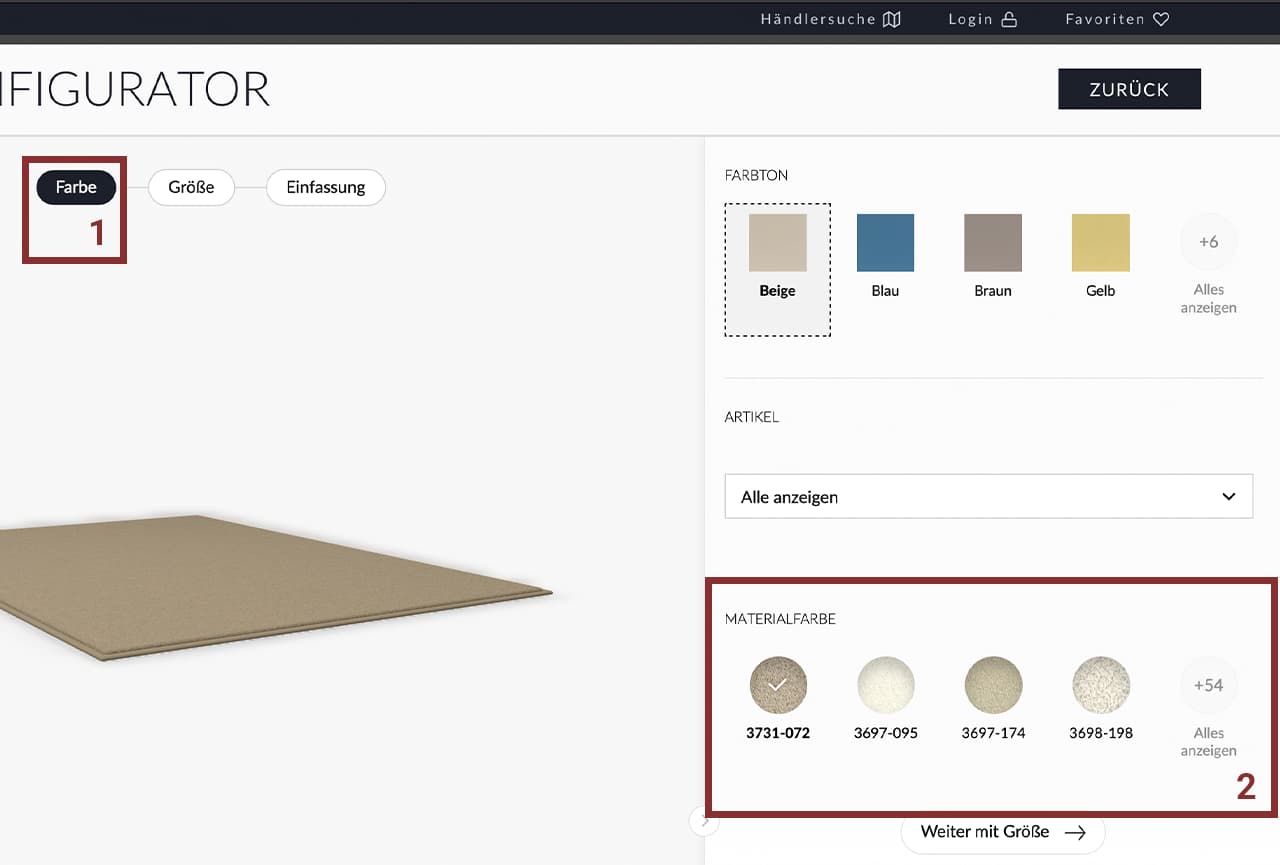
Unter dem Punkt „Farbe“ (1), der sich über Ihrer Konfiguration befindet, gibt es zu jedem Artikel eine breite Palette von verschiedenen Materialfarben, diese finden Sie rechts unten unter „Materialfarbe“ (2).
Die Anzahl der verfügbaren Optionen wird durch Ihre Auswahl des Farbtons vorab eingeschränkt. Wenn Sie also weitere Materialfarben angezeigt haben möchten, müssen Sie den Farbton entsprechend anpassen.
Wie ändere Ich die Größe meiner Konfiguration?

Sie haben zwei Möglichkeiten, um die Größe Ihrer Konfiguration anzupassen. Sie können entweder den Reiter „Größe“ (1) auswählen, der sich in der Mitte oben über Ihrer Konfiguration befindet, oder Sie klicken auf den unteren Button „Weiter mit Größe“ im rechten Fenster. Egal welchen Weg Sie wählen, das Größenfenster öffnet sich im rechten Menü.
Jetzt können Sie die Länge und Breite entweder durch einfaches Ziehen des Punktes (2) auf den Geraden einstellen oder durch eine Eingabe der Zahl im entsprechenden Feld (3).
Wie ändere ich die Einfassung?

Um Ihren Teppich perfekt an Ihre Wünsche anzupassen, haben Sie auch die Möglichkeit, die Art der Einfassung auszuwählen.
Die Einfassung passen Sie an, indem zuerst auf den Reiter „Einfassung“ (1), über Ihrer Konfiguration klicken, oder im rechten Fenster unten auf „Weiter mit Einfassung“ drücken. Nun können Sie sich zwischen „Paspel“ und „Cover“ entscheiden (2).
Eine Erklärung der Begriffe finden Sie hier:
Wie verwende Ich die AR-Funktion?

Damit Sie die AR-Funktion des Teppich Konfigurators nutzen können, benötigen Sie ein mobiles Gerät mit Kamera.
Wenn Sie das AR-Symbol anklicken, öffnet sich ein Fenster mit einem QR-Code und einem Link. Sie haben nun zwei Möglichkeiten: Entweder scannen Sie den QR-Code mit Ihrem mobilen Gerät ein oder Sie kopieren den Link. Beides führt Sie zu einer Webseite, auf der Sie durch einen Klick auf „Öffnen“ Ihre Konfiguration in Ihrem gewünschten Raum projizieren können.
Wie wähle Ich einen Händler aus oder ändere diesen?

Der Teppich-Konfigurator ermöglicht es Ihnen, einen Händler in Ihrer Nähe zu finden, um Ihr konfiguriertes Produkt zu erwerben.
Um einen Händler auszuwählen, befindet sich unten rechts ein Button mit der Aufschrift „HÄNDLER WÄHLEN“. Wenn Sie daraufklicken, gelangen Sie zur Händlersuche. Anschließend können Sie Ihre Postleitzahl oder Stadt angeben, um einen Händler in Ihrer Nähe zu finden. Sobald Sie einen passenden Händler gefunden haben, können Sie ihn durch Klicken auf „HÄNDLER AUSWÄHLEN“ bestätigen.
Falls Sie sich später entscheiden, den Händler zu ändern, können Sie unter dem Button „WEITER ZUM ANGEBOT“ die Option „Anderen Händler wählen“ auswählen. Danach können Sie erneut die oben beschriebenen Schritte befolgen, um den für Sie passenden Händler zu finden.
Wie schließe Ich meine Konfiguration ab?

Nachdem Sie Ihre maßgeschneiderte Teppichkonfiguration abgeschlossen haben, haben Sie die Möglichkeit, die Konfiguration direkt an den Händler Ihrer Wahl weiterzuleiten. Klicken Sie dazu einfach auf den Button „WEITER ZUM ANGEBOT“, welcher im Teppich Konfigurator unten rechts zu finden ist. Der Button erscheint erst, wenn Sie vorher einen Händler ausgewählt haben. Anschließend stehen Ihnen zwei Möglichkeiten zur Verfügung, um mit Ihrem Angebot fortzufahren.
Sie können entweder einen Rückruf mit Ihrem ausgewählten Händler vereinbaren oder nur Ihre Konfiguration herunterladen.

Wenn Sie die Option mit Rückruf wählen, haben Sie die Möglichkeit einen Termin mit Ihrem Händler zu vereinbaren, dazu klicken Sie auf „Unverbindliches Angebot herunterladen und einen Rückruf vereinbaren“. Sie werden dann direkt zu einem Kontaktformular weitergeleitet, hier können Sie einen gewünschten Zeitraum für den Termin angeben und Ihre Anfrage absenden. Ihr Händler wird sich dann mit Ihnen in Verbindung setzen, um den weiteren Ablauf zu besprechen.
Die Option „Unverbindliches Angebot herunterladen“ bietet die Möglichkeit, Ihre Konfiguration zu speichern. Wenn Sie daraufklicken, öffnet sich ein weiteres Fenster mit allen relevanten Informationen zu Ihrer Konfiguration.
Welche Funktion haben die verschiedenen Symbole?

Durch Klicken auf das Info-Symbol erhalten Sie Zugriff auf alle Informationen zum Produkt. Schließen können Sie dieses Fenster mithilfe des X in der oberen rechten Ecke.

Die kleine Lupe zeigt Ihnen eine Details-Ansicht des ausgewählten Produkts. Hier können Sie durch Hovern über das Produkt eine genauere Ansicht erhalten. Schließen können Sie die Anzeige durch ein erneutes Drücken auf das Symbol.

Der Klick auf das Herz lässt Sie Ihre Konfiguration in Ihren Favoriten speichern. Um diese dauerhaft zu speichern, müssen Sie ein Kundenkonto anlegen.

Mithilfe dieses Symbols können Sie ein Handmuster Ihrer Konfiguration bestellen.

Der Pfeil bietet Ihnen die Möglichkeit Ihre Konfiguration über die komplette Länge ihres Bildschirms zu betrachten. Ein erneuter Klick auf den Pfeil öffnet die Bearbeitung erneut.

Durch Klicken auf die gebogenen Pfeile können Sie Änderungen Ihrer Konfiguration Rückgängig machen oder wiederherstellen.

Das AR-Symbol bietet Ihnen die Möglichkeit, Ihre Konfiguration mithilfe Ihres Mobiltelefons in den gewünschten Raum zu projizieren. Wie dies funktioniert, wird hier ausgeführt.

Mithilfe der zwei kleinen Lineale, können Sie sich die Bemaßungen Ihrer Konfiguration anzeigen lassen.

Der Würfel bietet die Möglichkeit, die Ansicht zu ändern, durch Klicken auf den kleinen schwarzen Pfeil rechts unter dem Würfel, kann zwischen verschiedenen Ansichten gewechselt werden.

Dieses Symbol setzt die Kamera auf sie Standard-Ansicht zurück.
Begriffe

Einfassung
Eine Einfassung bezeichnet den Randabschluss eines Teppichs, dieser soll die Kanten des Teppichs sauber umschließen und schützen.

Paspel
Eine Paspel ist ein schmaler Streifen aus Stoff, Leder oder einem anderen Material, der zwischen zwei Stofflagen eingesetzt wird, um eine dekorative oder akzentuierte Kante zu erzeugen.

Cover
Ein Cover überdeckt die Einfassung komplett, da die Teppichränder auf die Rückseite umgeschlagen werden.
AR (Augmented Reality)
Bei AR werden mithilfe Ihres Geräts digitale Inhalte in die reale Welt integriert.
Bemaßungen
Zeigt die Abmessungen des Teppichs an.

Sie benötigen noch weitere Unterstützung?
Ihr Fachhändler hilft Ihnen gerne weiter. Finden Sie jetzt einen passenden Raumausstatter in Ihrer Nähe. Klicken Sie dazu einfach auf den Button und geben Sie Ihre Stadt oder Ihre Postleitzahl an.
Ihrem Traum-Teppich steht nichts mehr im Weg!